


Sebelum post ini saya menjelaskan tentang koneksi ke internet. Di part II ini saya ingin memberikan tutorial tentang konfigurasi Mangle. Apa sih Mangle? Mangle adalah cara untuk menandai paket-paket data tertentu, dan kita akan menggunakan tanda (Marking), yang nantinya digunakan pada fitur lainnya, misalnya pada filter, routing, NAT,ataupun queue.
1. Masuk ke menu IP – Firewall, kemudian pilih tab Mangle.
Tambahkan Mangle baru untuk game.
Sebagai contoh pertama saya memasukkan port PointBlank.
Tambahkan Mangle baru untuk game.
Sebagai contoh pertama saya memasukkan port PointBlank.

2. Kemudian pada tab Action ubah menjadi mark connection dan beri nama pada
New Connection Mark yang nantinya untuk membedakan antara koneksi
game dan browsing. Klik OK.
New Connection Mark yang nantinya untuk membedakan antara koneksi
game dan browsing. Klik OK.

3. Karena Game PointBlank memiliki dua port, kami membuat Mangle baru dan
memasukkan port kedua
memasukkan port kedua

4. Kemudian pada tab Action ubah menjadi mark connection dan beri nama
pada New Connection Mar untuk membedakan antara koneksi
game dan browsing. Klik OK.
pada New Connection Mar untuk membedakan antara koneksi
game dan browsing. Klik OK.

5. Setelah membuat mangle untuk game, buat mangle untuk browsing juga.
Dan setinggan nya juga berbeda. Ikuti langkah berikut.
Dan setinggan nya juga berbeda. Ikuti langkah berikut.
a. Mangle untuk browsing lokal (Indonesia)
masukkan file “NICE” ke menu IP – Firewall – IP Address List yang
bisa kita dapat darimikrotik.co.id. File script ini berisikan sekumpulan
IP dari berbagai situs lokal (Indonesia).
bisa kita dapat darimikrotik.co.id. File script ini berisikan sekumpulan
IP dari berbagai situs lokal (Indonesia).


b. Setelah membuat koneksi mark,
buat paket mark untuk browsing lokal.
buat paket mark untuk browsing lokal.


c. Kemudian buat mangle untuk browsing international. Tujuan memisahkan
browsing international dan lokal adalah agar koneksi antara lokal dan
international tidak memakan bandwidth satu sama lain.
browsing international dan lokal adalah agar koneksi antara lokal dan
international tidak memakan bandwidth satu sama lain.


d. Kemudain tambahkan juga paket mark untuk international nya.


6. Jika sudah dimasukkan semua, maka tampilannya seperti ini

7. Kemudian masuk ke menu "Files"

8. Masukkan file RSC ke Winbox dengan cara di seret.

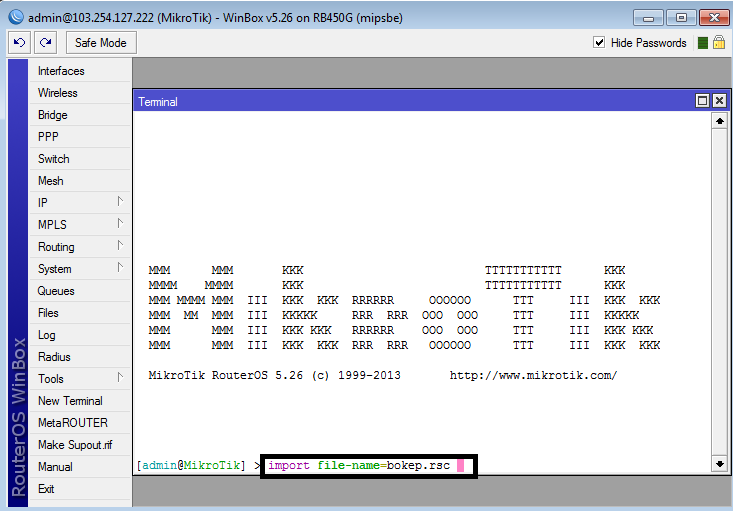
9. kemudian masuk ke New Terminal, masukkan sintaks
import file-name=bokep.rsc (nama file)
10. kemudian masuk ke menu IP>Firewall>Layer 7 Protocols, maka akan terlihat list dari "regexp" kemudian masuk ke tab "filter rules"

11. Pada tahap ini kita membuat beberapa filter baru untuk blokir situs dewasa, pada tab general pilih Chain forward, kemudian masuk ke tab advanced.

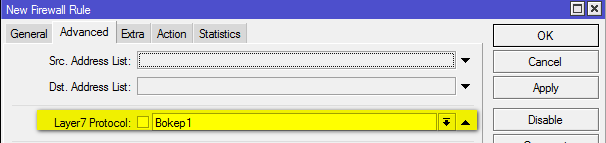
12. pada tab advanced, kita hanya menambahkan settingan Layer7 Protocol, masukkan list situs pada kolom tersebut.
13. kemudian masuk ke tab Action, pada tab ini kita memilih action "drop"

14. kemudian tambahkan lagi filter rules nya sampai list ke-3.
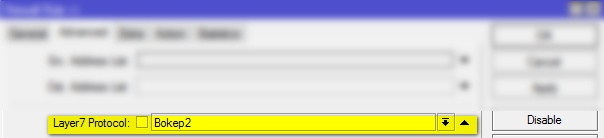
15. jika sudah maka tampilannya akan seperti ini.

16. Kemudian buka salah satu link dewasa tersebut, maka akan terlihat traffict pada filter rules berjalan. ini tandanya settingan sudah berhasil.


